布局
概述#
在 layout {} 部分,您可以更改各种影响窗口定位和尺寸的设置。
以下是此部分的概览:
layout {
    gaps 16
    center-focused-column "never"
    always-center-single-column
    empty-workspace-above-first
    default-column-display "tabbed"
    background-color "#003300"

    preset-column-widths {
        proportion 0.33333
        proportion 0.5
        proportion 0.66667
    }

    default-column-width { proportion 0.5; }

    preset-window-heights {
        proportion 0.33333
        proportion 0.5
        proportion 0.66667
    }

    focus-ring {
        // off
        on
        width 4
        active-color "#7fc8ff"
        inactive-color "#505050"
        urgent-color "#9b0000"
        // active-gradient from="#80c8ff" to="#bbddff" angle=45
        // inactive-gradient from="#505050" to="#808080" angle=45 relative-to="workspace-view"
        // urgent-gradient from="#800" to="#a33" angle=45
    }

    border {
        off
        // on
        width 4
        active-color "#ffc87f"
        inactive-color "#505050"
        urgent-color "#9b0000"
        // active-gradient from="#ffbb66" to="#ffc880" angle=45 relative-to="workspace-view"
        // inactive-gradient from="#505050" to="#808080" angle=45 relative-to="workspace-view" in="srgb-linear"
        // urgent-gradient from="#800" to="#a33" angle=45
    }

    shadow {
        off
        // on
        softness 30
        spread 5
        offset x=0 y=5
        draw-behind-window true
        color "#00000070"
        // inactive-color "#00000054"
    }

    tab-indicator {
        // off
        on
        hide-when-single-tab
        place-within-column
        gap 5
        width 4
        length total-proportion=1.0
        position "right"
        gaps-between-tabs 2
        corner-radius 8
        active-color "red"
        inactive-color "gray"
        urgent-color "blue"
        // active-gradient from="#80c8ff" to="#bbddff" angle=45
        // inactive-gradient from="#505050" to="#808080" angle=45 relative-to="workspace-view"
        // urgent-gradient from="#800" to="#a33" angle=45
    }

    insert-hint {
        // off
        on
        color "#ffc87f80"
        // gradient from="#ffbb6680" to="#ffc88080" angle=45 relative-to="workspace-view"
    }

    struts {
        // left 64
        // right 64
        // top 64
        // bottom 64
    }
}
Since: 25.11 您可以为特定的输出和命名工作区覆写这些设置。
gaps#
设置窗口周围(内部和外部)的间隙,以逻辑像素为单位。
Since: 0.1.7 您可以使用小数值。
该值将会按照每个输出的缩放因子被四舍五入换算为物理像素值。
例如,在 scale 2 的输出上使用 gaps 0.5 将产生 1 物理像素宽的间隙。
Since: 0.1.8 您可以使用负的 struts 值来模拟“内部”与“外部”间隙(参见下面的 struts 部分)。
center-focused-column#
在切换焦点时,何时将列居中。 可以设置为:
"never":没有特殊居中,聚焦屏幕外的列将使其滚动到屏幕的左边缘或右边缘。这是默认值。"always":聚焦的列将始终居中。"on-overflow":如果聚焦的列与先前聚焦的列一起无法在屏幕上完全显示,则使其居中。
always-center-single-column#
如果设置了该项,niri 将始终使工作区上的单列居中,无论 center-focused-column 选项如何设置。
empty-workspace-above-first#
如果设置,niri 将始终在最开头添加一个空工作区,此外还在最末尾也保留一个空工作区。
default-column-display#
设置新列的默认显示模式。
可以是 normal 或 tabbed。
// 使所有新列默认为标签式。
layout {
    default-column-display "tabbed"

    // 您可能还希望在只有一个窗口的列中
    // 隐藏标签指示器。
    tab-indicator {
        hide-when-single-tab
    }
}
preset-column-widths#
设置 switch-preset-column-width 动作(Mod+R)所切换的宽度。
Since: 25.08 您可以使用 switch-preset-column-width-back 动作 (Mod+Shift+R) 进行反向切换.
proportion 将宽度设置为输出宽度的比例,并扣除了间隙。
例如,无论间隙设置多大,您都可以在一个输出上完美放置四个 proportion 0.25 宽度的窗口。
默认预设宽度是输出的 1⁄3, 1⁄2 和 2⁄3。
fixed 将窗口宽度精确设置为指定的逻辑像素数。
layout {
    // 在输出宽度的 1/3、1/2、2/3 以及固定的 1280 逻辑像素之间循环。
    preset-column-widths {
        proportion 0.33333
        proportion 0.5
        proportion 0.66667
        fixed 1280
    }
}
default-column-width#
设置新窗口的默认宽度。
语法与上面的 preset-column-widths 相同。
您也可以让括号留空,这样窗口将自行决定其初始宽度。
Note
default-column-width {} 会导致 niri 在初始配置请求中发送 (0, H) 的尺寸。
Wayland 协议里对此的定义略显含糊,因此某些客户端可能会误解。
无论如何 ,default-column-width {} 最实用的场景还是针对特定窗口,以窗口规则的形式书写,语法完全一样。
preset-window-heights#
设置 switch-preset-window-height 操作(Mod+Shift+R)所切换的高度。
Since: 25.08 您可以使用 switch-preset-window-height-back 动作(默认未绑定)反向切换。
proportion 将高度设置为输出高度的比例,扣除了间隙。
默认预设高度是输出的 1⁄3, 1⁄2 和 2⁄3。
fixed 将高度精确设置为指定的逻辑像素数。
layout {
    // 在输出高度的 1/3、1/2、2/3 以及固定的 720 逻辑像素之间循环。
    preset-window-heights {
        proportion 0.33333
        proportion 0.5
        proportion 0.66667
        fixed 720
    }
}
focus-ring 和 border#
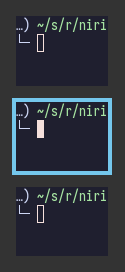
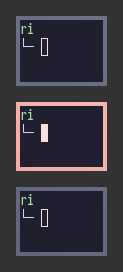
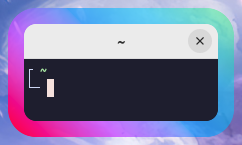
焦点环和边框绘制在窗口周围,指示当前的活动窗口。 它们非常相似,并具有相同的配置选项。
不同之处在于,焦点环仅绘制在活动窗口周围,而边框绘制在所有窗口周围,并会影响它们的大小(窗口会缩小以便为边框腾出空间)。
| 焦点环 | 边框 |
|---|---|
 |
 |
Tip
默认情况下,焦点环和边框作为实心背景矩形在窗口后面渲染。 也就是说,它们会透过半透明窗口显示出来。 这是因为使用客户端装饰的窗口可以具有任意形状。
如果您不喜欢这样,您应该取消注释配置顶层的 prefer-no-csd 设置。
Niri 将在同意省略客户端装饰的窗口周围绘制焦点环和边框。
或者,您可以使用 draw-border-with-background 窗口规则 覆写此行为。
焦点环和边框具有以下选项。
layout {
    // focus-ring 具有相同的选项。
    border {
        // 取消注释此行以禁用边框。
        // off

        // 边框宽度,单位为逻辑像素。
        width 4

        active-color "#ffc87f"
        inactive-color "#505050"

        // 请求您注意的窗口周围的边框颜色。
        urgent-color "#9b0000"

        // active-gradient from="#ffbb66" to="#ffc880" angle=45 relative-to="workspace-view"
        // inactive-gradient from="#505050" to="#808080" angle=45 relative-to="workspace-view" in="srgb-linear"
    }
}
宽度#
设置边框的粗细,单位为逻辑像素。
Since: 0.1.7 您可以使用小数值。
该值将根据每个输出的缩放比例四舍五入到物理像素。
例如,在 scale 2 的输出上使用 width 0.5 将得到一物理像素厚的边框。
颜色#
颜色可以通过多种方式设置:
- CSS 命名颜色:
"red" - RGB 十六进制:
"#rgb","#rgba","#rrggbb","#rrggbbaa" - CSS 风格表示法:
"rgb(255, 127, 0)","rgba()","hsl()"等等。
active-color 是活动窗口周围焦点环/边框的颜色,inactive-color 是所有其他窗口周围焦点环/边框的颜色。
焦点环仅绘制在每个显示器的活动窗口周围,因此在单个显示器上您永远不会看到其 inactive-color。
但是,如果您有多个显示器,则会看到它。
还有一种已弃用的语法,用四个数字分别代表 R、G、B 和 A 来表示颜色:active-color 127 200 255 255。
渐变#
与颜色类似,您可以设置 active-gradient 和 inactive-gradient,它们会优先生效。
渐变的渲染方式与 CSS linear-gradient(angle, from, to) 完全一致。
角度的规则与 linear-gradient 相同,是可选的,默认为 180(自上而下渐变)。
您可以直接套用任何在线 CSS 渐变生成器的结果来设置,例如 css-gradient.com。
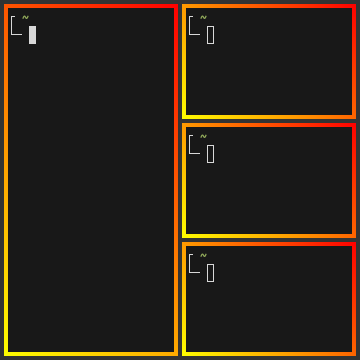
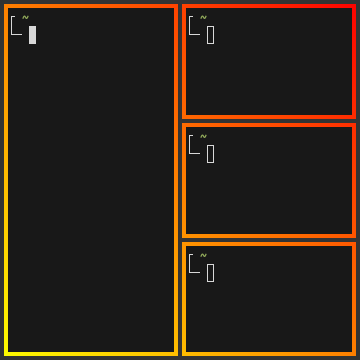
渐变的颜色既可以相对于单个窗口计算(默认行为),也可以相对于整个工作区的可视区域计算。
如需后者,请设置 relative-to="workspace-view"。
图示如下:
| 默认 | relative-to="workspace-view" |
|---|---|
 |
 |
layout {
    border {
        active-gradient from="#ffbb66" to="#ffc880" angle=45 relative-to="workspace-view"
        inactive-gradient from="#505050" to="#808080" angle=45 relative-to="workspace-view"
    }
}
Since: 0.1.8 您可以使用如 in="srgb-linear" 或 in="oklch longer hue" 这样的语法来设置渐变插值颜色空间。
支持的颜色空间有:
srgb(默认),srgb-linear,oklab,oklch与longer hue或shorter hue、increasing hue、decreasing hue。
它们的渲染效果与 CSS 完全一致。
例如,active-gradient from="#f00f" to="#0f05" angle=45 in="oklch longer hue" 看起来就和这段 CSS linear-gradient(45deg in oklch longer hue, #f00f, #0f05) 相同。
shadow#
在窗口后面渲染的阴影。
设置 on 以启用阴影。
softness 控制阴影的柔和度/大小,单位为逻辑像素,与 [CSS 盒阴影] 的模糊半径相同。
设置 softness 0 将给产生硬阴影。
spread 是窗口矩形向外扩展的距离,单位为逻辑像素,与 CSS 盒阴影扩展相同。
Since: 25.05 扩展可以设为负值。
offset 相对于窗口移动阴影,单位为逻辑像素,与 CSS 盒阴影偏移相同。
例如,offset x=2 y=2 会将阴影分别向下和向右移动 2 个逻辑像素。
将 draw-behind-window 设置为 true 可使阴影绘制在窗口后面,而不仅仅是窗口周围。
请注意,niri 无法得知 CSD 窗口的圆角半径。
它必须假设窗口具有直角,这会导致 CSD 圆角内部出现阴影伪影。
此设置可修复这些伪影。
但是,更推荐的做法是设置 prefer-no-csd 和/或 geometry-corner-radius。
这样,niri 就能知道窗口的圆角半径,无需再把阴影绘制在窗口背后,也能正确渲染圆角阴影。
同时,如果窗口自己带了客户端阴影,这两个选项还会把那些阴影一并去掉。
color 是阴影的颜色和不透明度。
inactive-color 允许您覆写非活动窗口的阴影颜色;默认情况下,会使用更透明的 color。
阴影绘制将遵循 geometry-corner-radius 窗口规则 设置的窗口圆角半径。
Note
目前阴影绘制仅支持四个角统一半径。如果您将 geometry-corner-radius 设置为四个值而不是一个,阴影会直接取用第一个值(左上角)角的半径作为统一半径。
tab-indicator#
控制标签指示器的外观,该指示器出现在以标签形式显示的列旁边。
设置为 off 以隐藏标签指示器。
设置 hide-when-single-tab 以隐藏仅有一个窗口的标签页列的指示器。
设置 place-within-column 将标签指示器放在列“内部”,而不是外部。
这将使其包含在列尺寸的计算中,并避免与相邻列重叠。
gap 设置标签指示器与窗口之间的间隙,单位为逻辑像素。
间隙可以为负,这会将标签指示器置于窗口上方。
width 设置指示器的粗细,单位为逻辑像素。
length 控制指示器的长度。
将 total-proportion 属性设置成多少,指示器就占窗口长度的多大比例。
默认情况下,标签指示器的长度是窗口大小的一半,即 length total-proportion=0.5。
position 设置标签指示器相对于窗口的位置。
可以是 left、right、top 或 bottom。
gaps-between-tabs 控制各个标签之间的间隙,单位为逻辑像素。
corner-radius 设置指示器中标签的圆角半径,单位为逻辑像素。
当 gaps-between-tabs 为零时,只有第一个和最后一个标签有圆角,否则所有标签都有圆角。
active-color、inactive-color、urgent-color、active-gradient、inactive-gradient、urgent-gradient 允许您覆写标签的颜色。
它们具有与边框和焦点环颜色、渐变相同的语义。
标签颜色按以下顺序选取:
- 若通过
tab-indicator窗口规则设置了颜色,则采用该设置。 - 若未设置窗口规则,则使用此处
tab-indicator布局选项中的颜色(您正在看的这部分)。 - 若两者都未设置,niri 会退而采用当前窗口的边框或焦点环颜色,以正在生效的那一项为准。
// 使标签指示器更宽,与列高匹配,
// 同时将其放在顶部和列内部。
layout {
    tab-indicator {
        width 8
        gap 8
        length total-proportion=1.0
        position "top"
        place-within-column
    }
}
insert-hint#
交互式移动窗口期间窗口插入位置提示的设置。
off 完全禁用插入提示。
color 和 gradient 允许您更改提示的颜色,并且具有与边框和焦点环中的颜色和渐变相同的语法。
layout {
    insert-hint {
        // off
        color "#ffc87f80"
        gradient from="#ffbb6680" to="#ffc88080" angle=45 relative-to="workspace-view"
    }
}
struts#
Struts 会缩小窗口所占用的区域,类似于 layer-shell 面板。 您可以将其视为一种外部间隙。 它们以逻辑像素为单位设置。
左右 struts 会让侧面的下一个窗口永远露出来一点点。 上下 struts 只是简单地在 layer-shell 面板和常规间隙之外再额外加一道外间隙。
Since: 0.1.7 您可以使用小数值。
该值将根据每个输出的缩放因子四舍五入为物理像素。
例如,在 scale 2 的输出上使用 top 0.5 将导致 1 物理像素宽的顶部 strut。
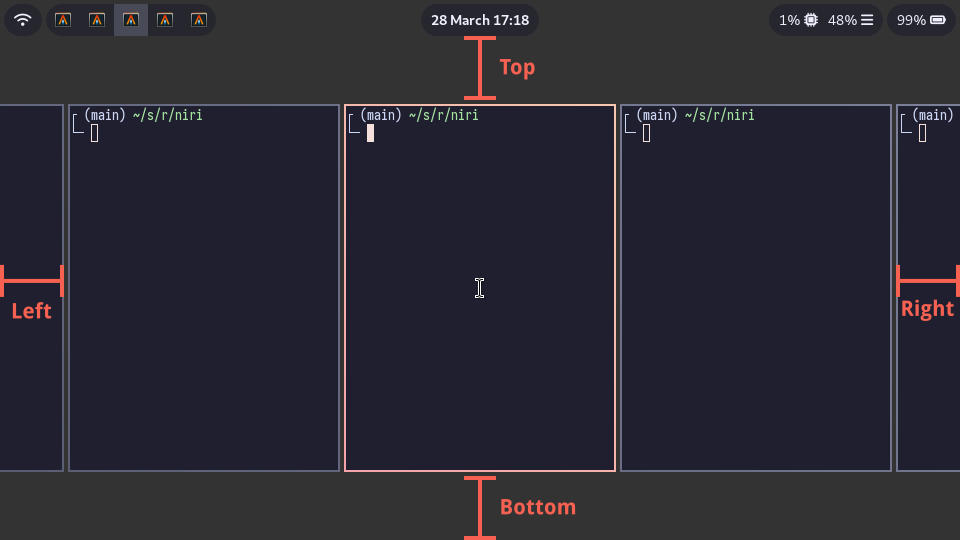
Since: 0.1.8 您可以使用负值。 它们会将窗口向外推,甚至推到屏幕边缘之外。
您可以把 struts 设为负数,在配合对应的 gaps 值,来模拟"内部"与"外部"间隙。 例如,使用此设置可以实现内部间隙而无外部间隙::
background-color#
设置 niri 为工作区绘制的默认背景颜色。 当您未使用任何背景工具(如 swaybg)时,就能看到这个颜色。
您还可以在每个输出的输出配置中设置颜色。