全屏和最大化
在 niri 中有几种方式可以放大窗口:最大化列、将窗口最大化到边缘以及全屏显示窗口。 让我们来看看它们之间的区别。
最大化(全宽)列#
通过 maximize-column(默认绑定到 ModF)最大化列会将其宽度扩展到覆盖整个屏幕。
最大化的列仍然会为 struts 和 gaps 留出空间,并且可以包含多个窗口。
窗口会保留其边框。
这是最简单的调整尺寸的模式,等同于 proportion 1.0 的列宽度,或 set-column-width "100%"。
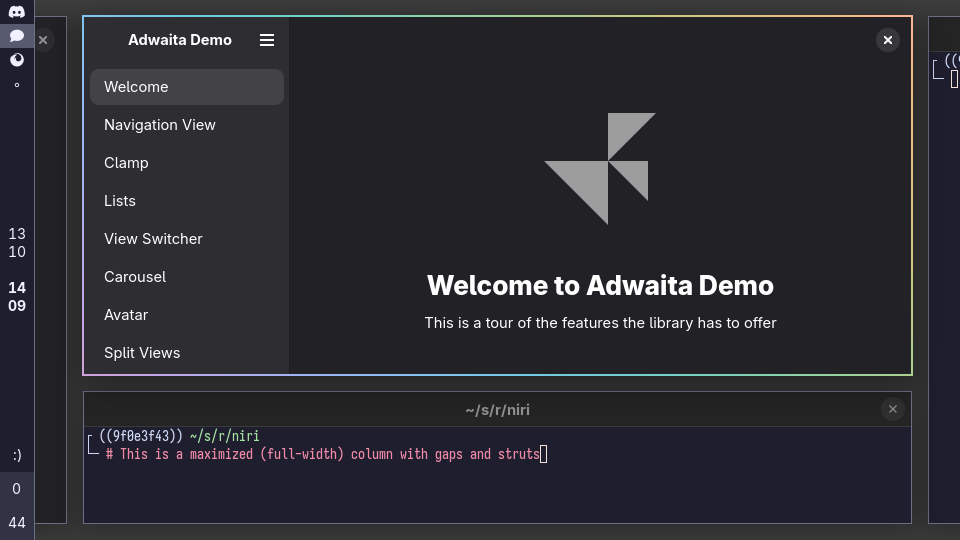
你可以使用 open-maximized true 窗口规则让窗口在最大化的列中打开。
最大化到边缘的窗口#
你可以通过 maximize-window-to-edges 最大化单个窗口(默认绑定为 ModM)。
这与你在其他桌面环境和操作系统中可以找到的最大化功能相同:它会将一个窗口扩展到可用屏幕区域的边缘。
你仍然可以看到你的任务栏,但不会看到 struts、间隙或边框。
窗口能感知到它们被最大化到边缘的状态,并通常会通过将边角变为直角来响应。 窗口也可以控制最大化到边缘:当你点击窗口标题栏上的方形图标,或双击标题栏时,窗口会请求 niri 将其最大化或取消最大化。
你可以将多个最大化的窗口放入一个 标签页列 中,但不能放入常规列中。
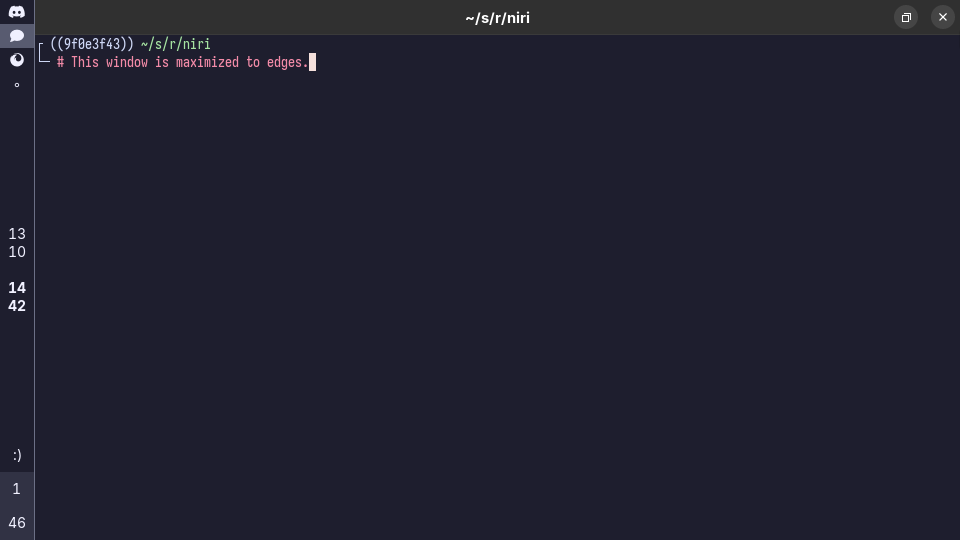
你可以使用 open-maximized-to-edges 窗口规则让窗口在打开时即以最大化到边缘的方式打开,或阻止窗口在打开时最大化。
全屏窗口#
窗口可以进入全屏模式,这通常见于视频播放器、演示文稿或游戏。
你也可以通过 fullscreen-window(默认绑定到 ModShiftF)强制窗口进入全屏模式。
全屏窗口会覆盖整个屏幕。
与最大化到边缘类似,窗口能感知到它们的全屏状态,并可以通过隐藏其标题栏或用户界面的其他部分来响应。
Niri 会在全屏窗口后面渲染一个纯黑色背景。 当窗口本身仍然过小(例如,如果你尝试将一个固定大小的对话框窗口全屏)时,这个背景有助于匹配屏幕尺寸,这是 由 Wayland 协议定义的行为。
当一个全屏窗口获得焦点且没有在进行动画时,它会覆盖浮动窗口和顶部的 layer-shell 层。 例如,如果你希望你的 layer-shell 通知或启动器能够显示在全屏窗口之上,请配置相应的工具,将它们置于覆盖层 layer-shell 层上。
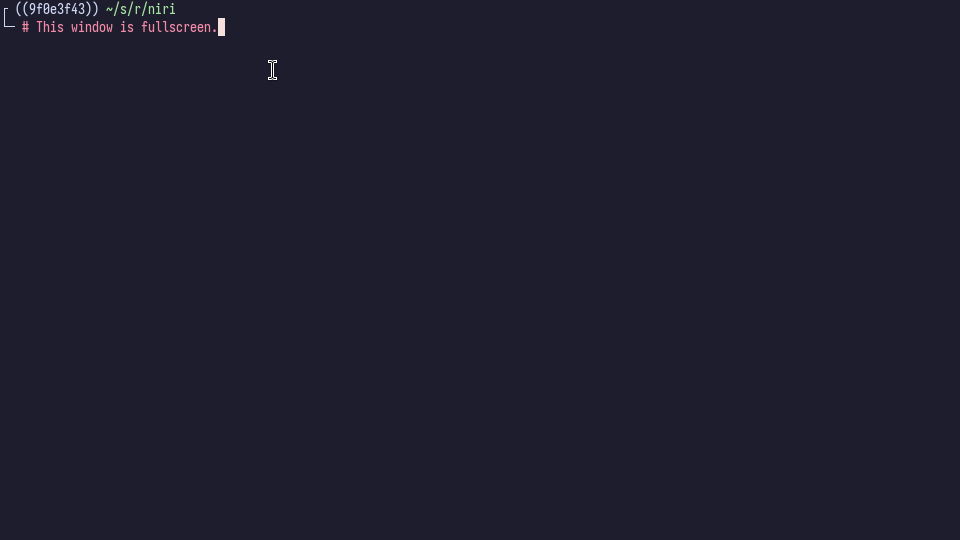
你可以使用 open-fullscreen 窗口规则让窗口在打开时即全屏,或阻止窗口在打开时全屏。
全屏和最大化模式下的通用行为#
全屏或最大化到边缘的窗口只能位于滚动布局中。 因此,如果你尝试将一个 浮动窗口 全屏或最大化,它将移动到滚动布局中。 然后,取消全屏/取消最大化会自动将其带回浮动布局。
得益于可滚动平铺布局,全屏和最大化的窗口仍然是布局的正常参与者:你可以向左或向右滚动来查看其他窗口。
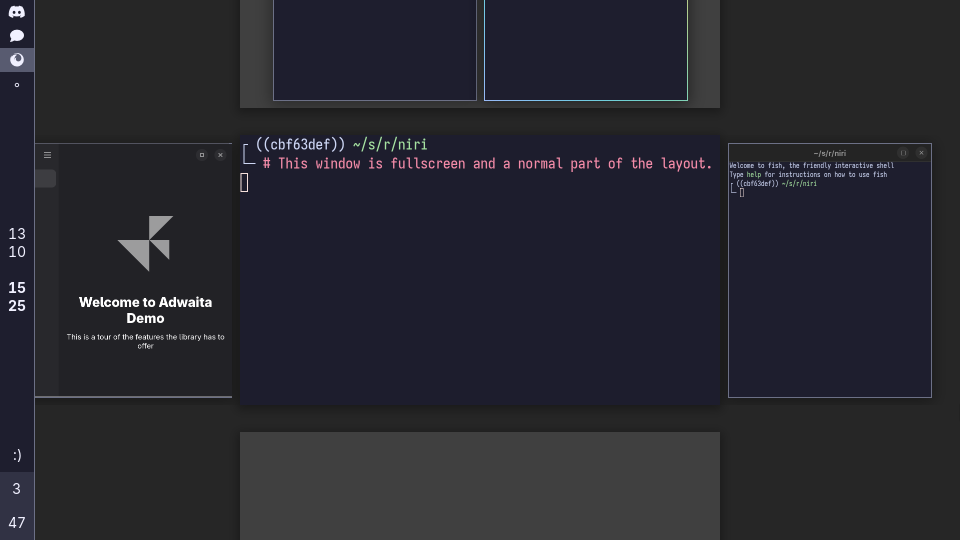
全屏和最大化到边缘都是窗口能感知并可以控制的特殊状态。
窗口有时希望在打开时恢复其全屏状态,或者更常见的是最大化状态。
实现这一点的最佳时机是在初始配置序列期间,此时窗口会在打开前告知 niri 它应该知道的所有信息。
如果窗口这样做了,那么 open-maximized-to-edges 和 open-fullscreen 窗口规则就有机会阻止或调整该请求。
然而,有些客户端倾向于在初始配置序列之后不久请求最大化,此时 niri 已经向它们发送了初始尺寸请求(有时甚至在屏幕上显示之后,导致打开后立即快速调整大小)。
从 niri 的角度来看,此时窗口已经打开,因此如果窗口这样做,那么 open-maximized-to-edges 和 open-fullscreen 窗口规则将不起任何作用。
窗口化全屏#
Niri 还可以通过 toggle-windowed-fullscreen 动作告知窗口它处于全屏状态,而实际上并不使其全屏。
这通常对于屏幕录制基于浏览器的演示文稿非常有用,当你想隐藏浏览器用户界面,但仍希望窗口保持普通窗口的大小时。
在窗口化全屏模式下,你可以使用 niri 动作来最大化或取消最大化窗口。 窗口侧的标题栏最大化按钮和手势可能不起作用,因为窗口会始终认为它处于全屏状态。
另请参阅 屏幕录制功能 wiki 页面 上的窗口化全屏内容。