窗口规则
概述#
窗口规则允许你调整单个窗口的行为。
它们包含 match 和 exclude 指令,用于控制规则应对哪些窗口生效,以及一系列可供您设置的属性。
窗口规则会按照它们在配置文件中出现的顺序进行处理。 这意味着你可以将更通用的规则放在前面,然后在后面为特定窗口覆写它们。 例如:
// 为所有窗口设置 open-maximized 为 true。
window-rule {
    open-maximized true
}

// 然后,对于 Alacritty,将 open-maximized 设置回 false。
window-rule {
    match app-id="Alacritty"
    open-maximized false
}
Tip
通常来说,你无法在后续规则中“取消设置”某个属性,只能将其设置为不同的值。
使用 exclude 指令来避免对特定窗口应用某个规则。
以下是窗口规则可以拥有的所有匹配器和属性:
window-rule {
    match title="Firefox"
    match app-id="Alacritty"
    match is-active=true
    match is-focused=false
    match is-active-in-column=true
    match is-floating=true
    match is-window-cast-target=true
    match is-urgent=true
    match at-startup=true

    // 在窗口打开时生效一次的属性。
    default-column-width { proportion 0.75; }
    default-window-height { fixed 500; }
    open-on-output "Some Company CoolMonitor 1234"
    open-on-workspace "chat"
    open-maximized true
    open-maximized-to-edges true
    open-fullscreen true
    open-floating true
    open-focused false

    // 持久生效的属性。
    draw-border-with-background false
    opacity 0.5
    block-out-from "screencast"
    // block-out-from "screen-capture"
    variable-refresh-rate true
    default-column-display "tabbed"
    default-floating-position x=100 y=200 relative-to="bottom-left"
    scroll-factor 0.75
    on-xdg-activate "focus"

    focus-ring {
        // off
        on
        width 4
        active-color "#7fc8ff"
        inactive-color "#505050"
        urgent-color "#9b0000"
        // active-gradient from="#80c8ff" to="#bbddff" angle=45
        // inactive-gradient from="#505050" to="#808080" angle=45 relative-to="workspace-view"
        // urgent-gradient from="#800" to="#a33" angle=45
    }

    border {
        // 和 focus-ring 一样。
    }

    shadow {
        // on
        off
        softness 40
        spread 5
        offset x=0 y=5
        draw-behind-window true
        color "#00000064"
        // inactive-color "#00000064"
    }

    tab-indicator {
        active-color "red"
        inactive-color "gray"
        urgent-color "blue"
        // active-gradient from="#80c8ff" to="#bbddff" angle=45
        // inactive-gradient from="#505050" to="#808080" angle=45 relative-to="workspace-view"
        // urgent-gradient from="#800" to="#a33" angle=45
    }

    geometry-corner-radius 12
    clip-to-geometry true
    tiled-state true
    baba-is-float true

    background-effect {
        xray true
        blur true
        noise 0.05
        saturation 3
    }

    popups {
        opacity 0.5
        geometry-corner-radius 15

        background-effect {
            xray true
            blur true
            noise 0.05
            saturation 3
        }
    }

    min-width 100
    max-width 200
    min-height 300
    max-height 300
}
窗口匹配#
每个窗口规则可以包含多个 match 和 exclude 指令。
要想使规则生效,一个窗口需要满足任意一个 match 指令的条件,并且不能满足任何 exclude 指令的条件。
window-rule {
    // 匹配所有 Telegram 窗口...
    match app-id=r#"^org\.telegram\.desktop$"#

    // ...除了(Telegram的)媒体查看器窗口。
    exclude title="^Media viewer$"

    // 需要应用的属性。
    open-on-output "HDMI-A-1"
}
匹配和排除指令具有相同的语法。 一条指令中可以拥有多个匹配器,窗口必须满足所有条件,该指令才会生效。
window-rule {
    // 匹配标题中包含 Gmail 的 Firefox 窗口。
    match app-id="firefox" title="Gmail"
}

window-rule {
    // 匹配 Firefox,但仅当它处于活动状态时...
    match app-id="firefox" is-active=true

    // ...或者匹配 Telegram...
    match app-id=r#"^org\.telegram\.desktop$"#

    // ...但是不匹配 Telegram 的媒体查看器。
    // 如果你在 Firefox 中打开一个标题为 "Media viewer" 的标签页,
    // 它不会被排除,
    // 因为它不满足此排除指令的 app-id 条件。
    exclude app-id=r#"^org\.telegram\.desktop$"# title="Media viewer"
}
让我们更详细地了解一下这些匹配器。
title 和 app-id#
这些是正则表达式,应分别匹配窗口标题和应用 ID 中的任意位置。 你可以在此处了解支持的正则表达式语法。
// 匹配标题包含 "Mozilla Firefox" 的窗口,
// 或应用 ID 包含 "Alacritty" 的窗口。
window-rule {
    match title="Mozilla Firefox"
    match app-id="Alacritty"
}
原生 KDL 字符串在编写正则表达式时会很有帮助:
你可以通过运行 niri msg pick-window 并点击相关窗口来获取到该窗口的标题和应用 ID。
Tip
另一种查找窗口标题和应用 ID 的方法是在 Waybar 中配置 wlr/taskbar 模块,这样就可以将它们包含在提示信息中:
is-active#
可以是 true 或 false。
匹配活动窗口(即具有活动边框/焦点环颜色的窗口)。
在当前获得焦点的显示器上,每个工作区都会有一个活动窗口。 这意味着,您通常会有多个活动窗口(每个工作区各一个),并且在切换工作区时,您会同时看到两个处于活动状态的窗口。
is-focused#
可以是 true 或 false。
匹配具有键盘焦点的窗口。
与 is-active 相反,获得焦点的窗口只能有一个。
此外,当打开一个 layer-shell 应用程序启动器或弹出菜单时,键盘焦点会转移到 layer-shell 上。
当 layer-shell 拥有键盘焦点时,窗口将不会匹配此规则。
is-active-in-column#
可以是 true 或 false。
匹配在其列中处于“活动”状态的窗口。
与 is-active 不同,每一列中始终会有一个 is-active-in-column 窗口。
它指的是该列中最后获得焦点的窗口,即当该列获得焦点时,将会接收到焦点的那个窗口。
Since: 25.01 在窗口初始打开时,此规则将匹配为 true。
is-floating#
可以是 true 或 false。
匹配浮动窗口。
Note
此匹配器仅在窗口已经打开后才会应用。
这意味着你不能使用它来更改窗口的打开属性,如 default-window-height 或 open-on-workspace。
is-window-cast-target#
可以是 true 或 false。
对于那些正在进行窗口屏幕录制的目标窗口,匹配为 true。
Note
这仅匹配单个窗口的屏幕录制。 例如,它不会匹配在显示器屏幕录制中恰好可见的窗口。
// 用红色指示正在被屏幕录制的窗口。
window-rule {
    match is-window-cast-target=true

    focus-ring {
        active-color "#f38ba8"
        inactive-color "#7d0d2d"
    }

    border {
        inactive-color "#7d0d2d"
    }

    shadow {
        color "#7d0d2d70"
    }

    tab-indicator {
        active-color "#f38ba8"
        inactive-color "#7d0d2d"
    }
}
示例:
is-urgent#
可以是 true 或 false。
匹配请求用户注意的窗口。
at-startup#
可以是 true 或 false。
在启动 niri 后的前 60 秒内匹配。
这对于像 open-on-output 这样的属性很有用,你可能希望仅在刚启动 niri 后的一段时间内应用它们。
// 在 niri 启动时,在 HDMI-A-1 显示器上打开窗口,但之后不这样做。
window-rule {
    match at-startup=true
    open-on-output "HDMI-A-1"
}
窗口打开属性#
这些属性在窗口首次打开时应用一次。
准确地说,它们在 niri 向窗口发送初始配置请求时应用。
default-column-width#
为新窗口设置默认宽度。
尽管名称中有“column”,但其实这也适用于浮动窗口。
// 在打开时为 Blender 和 GIMP 提供足够的宽度。
window-rule {
    match app-id="^blender$"

    // GIMP 应用 ID 包含版本号,如 "gimp-2.99",
    // 所以我们只匹配开头(用 ^)而不匹配结尾。
    match app-id="^gimp"

    default-column-width { fixed 1200; }
}
default-window-height#
为新窗口设置默认高度。
// 以浮动窗口打开 Firefox 画中画窗口,大小为 480×270 。
window-rule {
    match app-id="firefox$" title="^Picture-in-Picture$"

    open-floating true
    default-column-width { fixed 480; }
    default-window-height { fixed 270; }
}
open-on-output#
使窗口在特定的输出上打开。
如果这样的输出不存在,窗口将照常地在当前聚焦的输出上打开。
如果窗口在当前未获得焦点的输出上打开,该窗口将不会自动获得焦点。
// 在特定的显示器上
// 打开 Firefox 和 Telegram(但不包括其媒体查看器)。
window-rule {
    match app-id="firefox$"
    match app-id=r#"^org\.telegram\.desktop$"#
    exclude app-id=r#"^org\.telegram\.desktop$"# title="^Media viewer$"

    open-on-output "HDMI-A-1"
    // 或者:
    // open-on-output "Some Company CoolMonitor 1234"
}
Since: 0.1.9 open-on-output 现在可以使用显示器的制造商、型号和序列号。
在此版本之前,它只能使用连接器名称。
open-on-workspace#
使窗口在特定的命名工作区上打开。
如果这样的工作区不存在,窗口将照常地在当前聚焦的工作区上打开。
如果窗口在当前未获得焦点的输出上打开,该窗口将不会自动获得焦点。
// 在 "chat" 工作区上打开 Fractal。
window-rule {
    match app-id=r#"^org\.gnome\.Fractal$"#

    open-on-workspace "chat"
}
open-maximized#
使窗口作为最大化列打开。
open-maximized-to-edges#
让窗口以最大化到边缘的形式打开。
你也可以将其设置为 false 来防止窗口以最大化到边缘的形式打开。
open-fullscreen#
使窗口全屏打开。
你也可以将其设置为 false 以阻止窗口全屏打开。
// 让 Telegram 媒体查看器以窗口模式打开。
window-rule {
    match app-id=r#"^org\.telegram\.desktop$"# title="^Media viewer$"

    open-fullscreen false
}
open-floating#
使窗口以浮动布局打开。
// 让 Firefox 画中画窗口作为浮动窗口打开。
window-rule {
    match app-id="firefox$" title="^Picture-in-Picture$"

    open-floating true
}
你也可以将其设置为 false 以阻止窗口以浮动布局打开。
open-focused#
将此项设置为 false 以防止此窗口在打开时自动获取焦点。
// 不要将焦点给予 GIMP 启动画面。
window-rule {
    match app-id="^gimp" title="^GIMP Startup$"

    open-focused false
}
你也可以将其设置为 true 来聚焦窗口,即使通常情况下它不会自动获得焦点。
// 始终聚焦 KeePassXC-Browser 解锁对话框。
//
// 此对话框作为 KeePassXC 窗口的子窗口打开,而不是浏览器的,
// 因此默认情况下它不会自动获得焦点。
window-rule {
    match app-id=r#"^org\.keepassxc\.KeePassXC$"# title="^Unlock Database - KeePassXC$"

    open-focused true
}
动态属性#
这些属性持久生效于已打开的窗口。
block-out-from#
你可以阻止窗口出现在 xdg-desktop-portal 屏幕录制中。 它们将被替换为纯黑色矩形。
这对于密码管理器或聊天窗口等很有用。
对于 layer-shell 通知弹出窗口等类似的玩意儿,你可以使用 block-out-from 层规则。
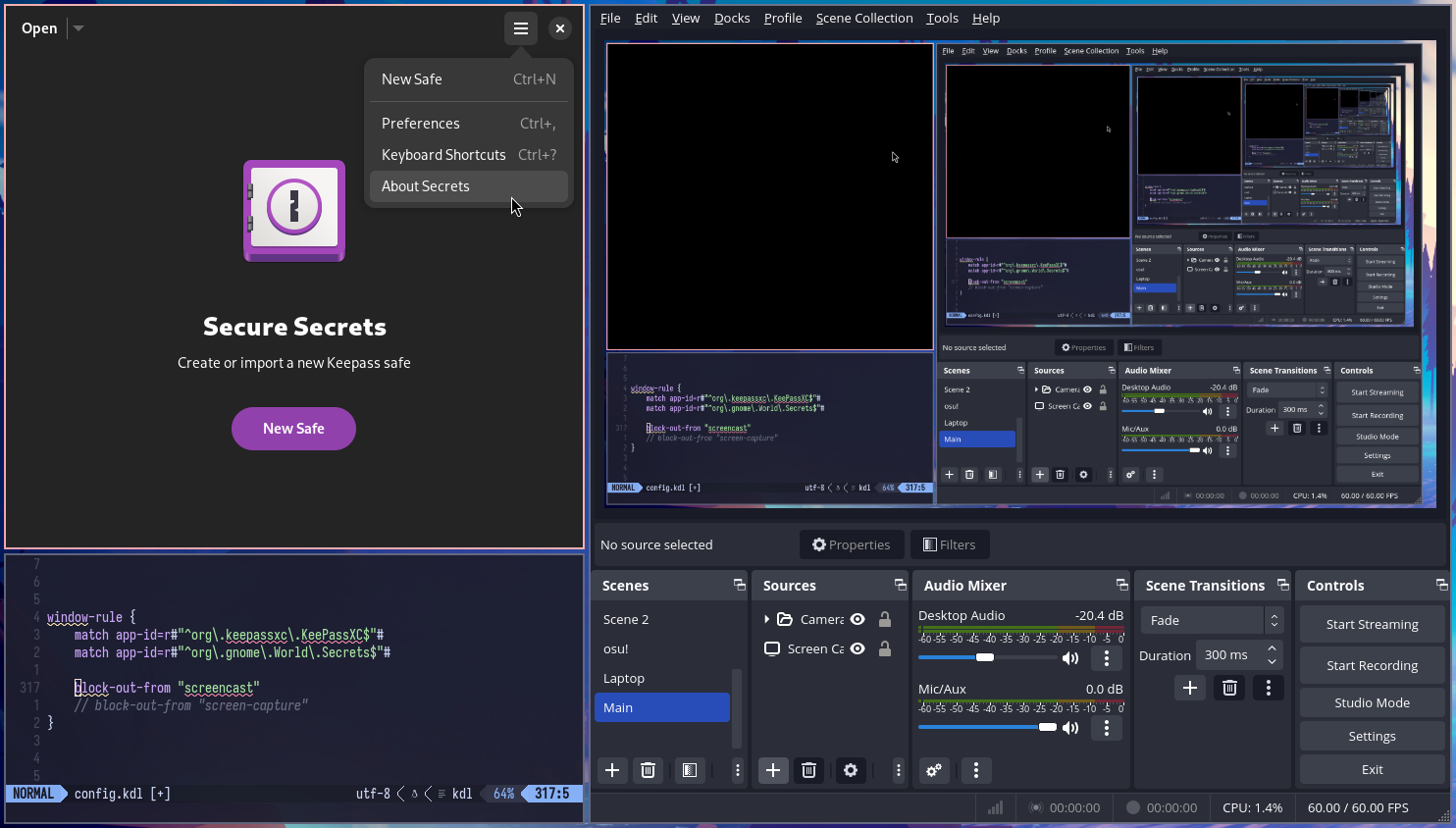
要预览和设置此规则,请检查配置中调试(debug)部分的 preview-render 选项。
Caution
该窗口在第三方截图工具中不会被屏蔽 如果你在屏幕录制时打开某个带预览的截图工具,被阻止的窗口将在屏幕录制中可见。
不过,内置的截图界面不受此问题影响。 若在录屏期间打开截图界面,您将能正常看到所有窗口并选择截图区域,但在最终的录屏画面中,该选择界面会显示出来,而其中的窗口则会被屏蔽。
// 在屏幕录制中屏蔽密码管理器。
window-rule {
    match app-id=r#"^org\.keepassxc\.KeePassXC$"#
    match app-id=r#"^org\.gnome\.World\.Secrets$"#

    block-out-from "screencast"
}
或者,你可以将窗口从所有屏幕捕获中屏蔽,包括第三方截图工具。 这样,在打开第三方截图预览时,你就可以避免该窗口在屏幕录制中被意外显示。
此设置仍然允许你使用交互式内置截图界面,但它会阻止窗口出现在完全自动的截图操作中,例如 screenshot-screen 和 screenshot-window。
这样做的原因是,通过交互式选择,你可以确保避免截取敏感内容。
Warning
根据动态变化的窗口标题来屏蔽窗口时要小心。
例如,你可能会尝试像这样阻止特定的 Firefox 标签页:
window-rule {
    // 不太起作用!尝试阻止 Gmail 标签页。
    match app-id="firefox$" title="- Gmail "

    block-out-from "screencast"
}
它会起作用,但是当从一个敏感标签页切换到一个普通标签页时,敏感标签页的内容会在屏幕录制中显示一瞬间。
这是因为在 Wayland 协议中,窗口标题(和应用 ID)并未实现双缓冲,因此它们与特定的窗口内容并不绑定。 Firefox 无法以一种可靠的方式,来同步“切换到另一个可见标签页”和“更改窗口标题”这两个操作。
on-xdg-activate#
Since: next release
设置当窗口通过 xdg-activation 请求激活时 niri 的行为。
可选值:
"ignore":什么都不做:既不聚焦窗口,也不将其标记为紧急。"set-urgent":总是将窗口标记为紧急,而不是聚焦它。"focus":总是聚焦窗口,即使激活请求没有序列号。
未设置此规则时的默认行为,会根据应用程序在创建激活令牌时提供的序列号,在聚焦窗口和将其标记为紧急之间进行选择。 带有有效序列号的请求会聚焦目标窗口,没有序列号的请求会将其标记为紧急。
带有序列号但无效的请求总是被忽略,您可以使用 honor-xdg-activation-with-invalid-serial 调试标志来改变这一行为。
这对于那些收到新消息时,或打开画中画等弹出窗口时窃取焦点的应用程序很有用。
// 不要让 Firefox 画中画窃取焦点。
window-rule {
    match title="^Picture-in-Picture$"

    open-floating true
    on-xdg-activate "set-urgent"
}
opacity#
设置窗口的不透明度。
0.0 是完全透明,1.0 是完全不透明。
这是在窗口自身的不透明度之上应用的,因此半透明窗口将变得更加透明。
不透明度会单独应用于窗口的每个界面,因此子界面和弹出菜单将显示其背后的窗口内容。

此外,焦点环和带背景的边框将在半透明窗口后显示(参见下面的 prefer-no-csd 和 draw-border-with-background 窗口规则)。
可以使用 toggle-window-rule-opacity 动作为窗口切换不透明度的开或关。
variable-refresh-rate#
如果设置为 true,每当此窗口在支持按需 VRR 的输出上显示时,它将在该输出上启用 VRR。
// 配置某个支持按需 VRR 的输出。
output "HDMI-A-1" {
    variable-refresh-rate on-demand=true
}

// 当 mpv 在该输出上显示时启用按需 VRR。
window-rule {
    match app-id="^mpv$"

    variable-refresh-rate true
}
default-column-display#
为从此窗口创建的列设置默认显示模式。
可以为 normal 或 tabbed。
这在窗口进入自己的列时使用。 例如: - 打开一个新窗口。 - 将一个窗口剔出成独立的列。 - 将一个窗口从浮动布局切换到平铺布局。
default-floating-position#
设置此窗口在打开或移动到浮动布局时的初始位置。
之后,窗口将记住其最后的浮动位置。
默认情况下,新的浮动窗口在屏幕中心打开,而从平铺布局来的窗口在其视觉屏幕位置附近打开。
该位置使用相对于工作区的逻辑坐标。
默认情况下,它们相对于工作区的左上角,但你可以通过将 relative-to 设置为以下值之一来更改此设置:top-left、top-right、bottom-left、bottom-right、top、bottom、left 或 right。
例如,如果你顶部有一个栏,那么 x=0 y=0 会将窗口的左上角放在栏的正下方。
相反,如果你写 x=0 y=0 relative-to="top-right",那么窗口的右上角将与工作区的右上角对齐,同样在栏的正下方。
当只指定一侧时(例如 top),则窗口将与该侧的中心对齐。
坐标方向会根据 relative-to 改变。
例如,默认情况下(左上角),x=100 y=200 会将窗口放在左上角的右侧 100 像素、下方 200 像素的位置。
如果你使用 x=100 y=200 relative-to="bottom-left",它会将窗口放在左下角的右侧 100 像素、上方 200 像素的位置。
// 在屏幕的左下角打开 Firefox 画中画窗口,
// 并留有一个小间隙。
window-rule {
    match app-id="firefox$" title="^Picture-in-Picture$"

    default-floating-position x=32 y=32 relative-to="bottom-left"
}
你可以使用单侧 relative-to 来获得类似下拉菜单的效果。
// 示例:一个“下拉”终端。
window-rule {
    // 通过 "dropdown" 应用 ID 匹配。
    // 你需要在运行终端时设置此应用 ID,例如:
    // spawn "alacritty" "--class" "dropdown"
    match app-id="^dropdown$"

    // 将其作为浮动窗口打开。
    open-floating true
    // 锚定到屏幕的上边缘。
    default-floating-position x=0 y=0 relative-to="top"
    // 屏幕高度的一半。
    default-window-height { proportion 0.5; }
    // 屏幕宽度的 80%。
    default-column-width { proportion 0.8; }
}
scroll-factor#
为发送到窗口的所有滚动事件设置滚动系数。
这将与你在输入部分中为输入设备设置的滚动系数相乘。
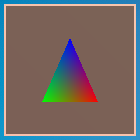
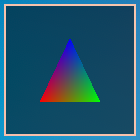
draw-border-with-background#
覆写边框和焦点环是否绘制背景。
将此项设置为 true,即使对于同意省略其客户端装饰的窗口,也将它们绘制为纯色矩形。
将此项设置为 false,即使对于使用客户端装饰的窗口,也将它们绘制为窗口周围的边框。
此属性对于不支持 xdg-decoration 协议的矩形窗口很有用。
| 带背景 | 不带背景 |
|---|---|
 |
 |
focus-ring 和 border#
覆盖窗口的焦点环和边框选项。
这些规则与布局部分中普通的 focus-ring 和 border 配置 具有相同的选项,因此请查看那里的文档。
但是,除了用于禁用边框/焦点环的 off 之外,此窗口规则还有一个 on 标志,即使边框/焦点环在其他情况下被禁用,也会为窗口启用它。
如果同时设置了 on 和 off 标志,则 on 标志优先级高于 off 标志。
shadow#
覆写窗口的阴影选项。
此规则与布局部分中普通的 shadow 配置 具有相同的选项,因此请查看那里的文档。
但是,除了用于启用阴影的 on 之外,此窗口规则还有一个 off 标志,即使阴影在其他情况下被启用,也会为窗口禁用它。
如果同时设置了 on 和 off 标志,on 标志的优先级高于 off 标志。
tab-indicator#
覆写窗口的选项卡指示器选项。
此规则中的选项与布局部分中普通的 tab-indicator 配置 具有相同的选项,因此请查看那里的文档。
// 让 KeePassXC 标签页具有深红色的非活动颜色。
window-rule {
    match app-id=r#"^org\.keepassxc\.KeePassXC$"#

    tab-indicator {
        inactive-color "darkred"
    }
}
geometry-corner-radius#
设置窗口的圆角半径。
仅此设置本身,只会影响边框和焦点环——它们会将其圆角调整为与几何圆角半径匹配。
如果你想强制圆角化窗口本身的角,请在此设置之外再设置 clip-to-geometry true。
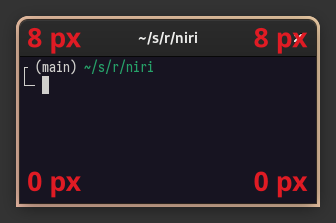
半径以逻辑像素为单位设置,并控制窗口本身的半径,即边框的内半径:
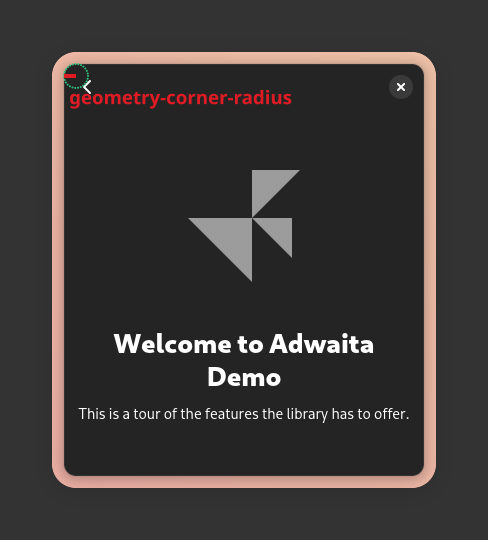
你可以设置四个半径,而不是一个,分别对应每个角。 顺序与 CSS 中的相同:左上、右上、右下、左下。
这样,你可以匹配具有方形底角的 GTK 3 应用程序:
clip-to-geometry#
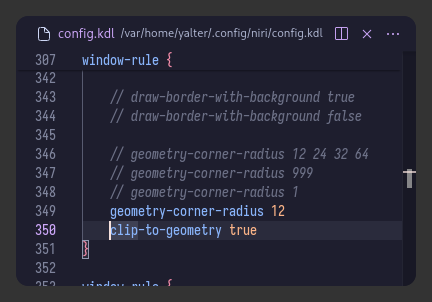
将窗口裁剪到其视觉几何形状。
这将裁剪掉任何客户端窗口阴影,并根据 geometry-corner-radius 圆角化窗口角。
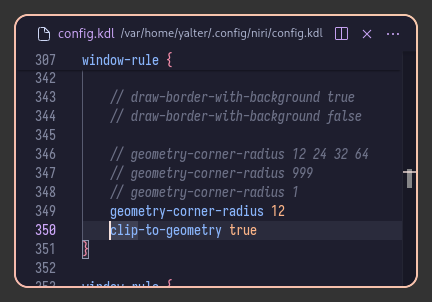
启用边框,设置 geometry-corner-radius 和 clip-to-geometry,你就得到了一个经典的设置:
prefer-no-csd

layout {
    focus-ring {
        off
    }

    border {
        width 2
    }
}

window-rule {
    geometry-corner-radius 12
    clip-to-geometry true
}
tiled-state#
通知窗口它已被平铺。 通常,窗口会通过变为矩形并隐藏其客户端阴影来做出反应。 将其大小吸附到网格的窗口(例如像 foot 这样的终端)在被平铺时通常会禁用此吸附。
默认情况下,niri 会将平铺状态设置为 true,同时设置 prefer-no-csd,以改善不支持服务器端装饰的应用程序的行为。
你可以使用此窗口规则来覆写此设置,例如,在使用 CSD 的情况下获得矩形窗口。
baba-is-float#
让你的窗口上下浮动。
这是一个 2025 年愚人节的功能。
background-effect#
覆盖此窗口的背景效果选项。
xray:设置为true以启用 xray 效果,或设置为false以禁用它。blur:设置为true以启用此窗口后面的模糊效果,或设置为false以强制禁用它。noise:添加到背景上的像素噪点数量(有助于减轻模糊产生的色带问题)。saturation:背景的颜色饱和度(0为去饱和,1为正常,2为 200% 饱和度)。
请参见 窗口效果页面 了解背景效果的概述。
// 使浮动窗口使用常规模糊(如果已启用),
// 而平铺窗口继续使用高效的 xray 模糊。
//
// 警告:非 xray 模糊目前处于实验阶段,存在已知限制。
// 特别是在窗口打开和关闭动画期间无法工作。
window-rule {
    match is-floating=true

    background-effect {
        xray false
    }
}
popups#
覆盖此窗口的弹出窗口(菜单和工具提示)的属性。
这些属性的工作方式与对应的窗口规则属性相同,不同之处在于它们应用于窗口的弹出窗口而非窗口本身。
opacity 会叠加在层界面的自身透明度规则之上,因此同时设置两者将使得弹出窗口比窗口本身更透明。
其他属性独立应用。
Note
此块仅影响应用通过 Wayland 的 xdg-popup 创建的弹出窗口(这应该涵盖了大多数情况)。
以下是一些看起来像弹出窗口但不会生效的情况:
-
完全由客户端模拟的,即根本不是弹出窗口,客户端只是在其窗口内部绘制了一个看起来像弹出窗口的东西。 这在游戏引擎和 Web 应用中很常见,例如 Google Docs 中的右键菜单或 Discord 等 Electron 应用。
-
使用了 wl-subsurface 而不是 xdg-popup。 常见于使用 GTK 3 的旧款应用中,值得注意的是 Firefox 在某些菜单中仍使用这种方式。 Subsurface 是表面的不可分割的部分,它们通常不是弹出窗口,因此 niri 对它们应用这些规则是没有意义的。
这些模拟的弹出窗口还有其他缺点:它们无法可靠地延伸到自身窗口之外,如果应用试图这样做,它们将被诸如 clip-to-geometry 等规则裁剪。
因此,大多数现代应用都会正确地使用 xdg-popup,这是在 Wayland 上显示弹出窗口的预期方式。
此块也不会影响输入法弹出窗口,例如 Fcitx。
对于桌面 shell 或桌面组件创建的弹出窗口,请使用对应的 图层规则。
// 模糊 Nautilus 中弹出菜单后面的背景。
window-rule {
    match app-id="Nautilus"

    popups {
        // 匹配默认的 libadwaita 弹出窗口圆角半径。
        geometry-corner-radius 15

        // 注意:通过你的 GTK 主题 CSS 设置背景透明度
        // 效果会更好,这里仅作为示例。
        // 这里的设置只是为了更明显地展示效果。
        opacity 0.5

        background-effect {
            blur true
        }
    }
}
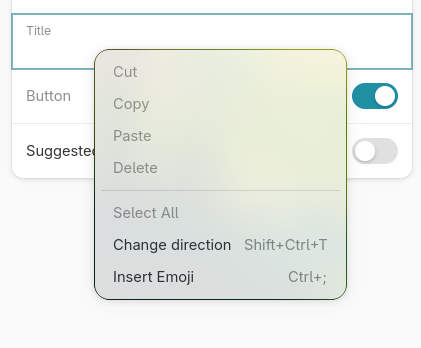
请记住,只有当弹出窗口的形状为(圆角)矩形,并且窗口正确地将其 Wayland 几何区域设置为排除任何阴影时,背景效果才能正确显示。
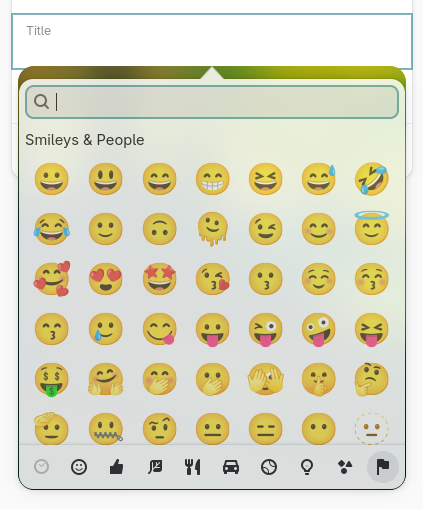
例如,带有指向箭头的 GTK 4 弹出窗口(has-arrow=true 属性)不是圆角矩形——箭头会凸出来——因此如果启用了模糊,模糊效果也会从弹出窗口中凸出来。
| 正确 | 错误 |
|---|---|
| 弹出窗口是圆角矩形,模糊效果正常。 | 弹出窗口不是圆角矩形,模糊效果向上延伸到箭头所在位置。 |
 |
 |
这些具有自定义形状的弹出窗口需要应用实现 ext-background-effect protocol 才能正确运作。
大小覆盖#
你可以以逻辑像素为单位修改窗口的最小和最大尺寸。
请记住,窗口本身对其大小始终拥有最终决定权。 这些值指示 niri 永远不要请求窗口小于你设置的最小值,或大于你设置的最大值。
Note
max-height 仅在等于 min-height 时才会应用于自动调整大小的窗口。
要么将其设置为等于 min-height,要么在使用 set-window-height 打开窗口后手动更改窗口高度。
这是 niri 窗口高度分配算法的一个限制。